Verksamhetsutveckling
Ett flöde som skapar trygghet i forskningsprocessen
Forskningsprocessen är komplex. Se hur Akademiska sjukhuset samlar guider, stöd och arbetsflöden i InfoCaption för bättre struktur och överblick.
Microsoft Teams utvecklas hela tiden. Nya funktioner tillkommer, andra uppdateras och ibland dyker det upp små förändringar som kan göra stor skillnad i arbetsdagen.
I våra Tips & Tricks-utskick för IC 365 delar vi löpande med oss av nyheter, funktioner och arbetssätt som kan göra arbetsdagen lite enklare. Här har vi samlat fem tips från Teams som du kanske har missat.
1. Spara meddelanden som utkast
Har du börjat skriva ett meddelande i Teams men inte hunnit skriva klart? Påbörjade meddelanden sparas som utkast så att du enkelt kan gå tillbaka och fortsätta senare.
I Teams kan du också se vilka chattar och kanaler som innehåller ett sparat utkast, så att det blir enklare att hitta tillbaka till det du höll på med.
Se hur det fungerar i videon
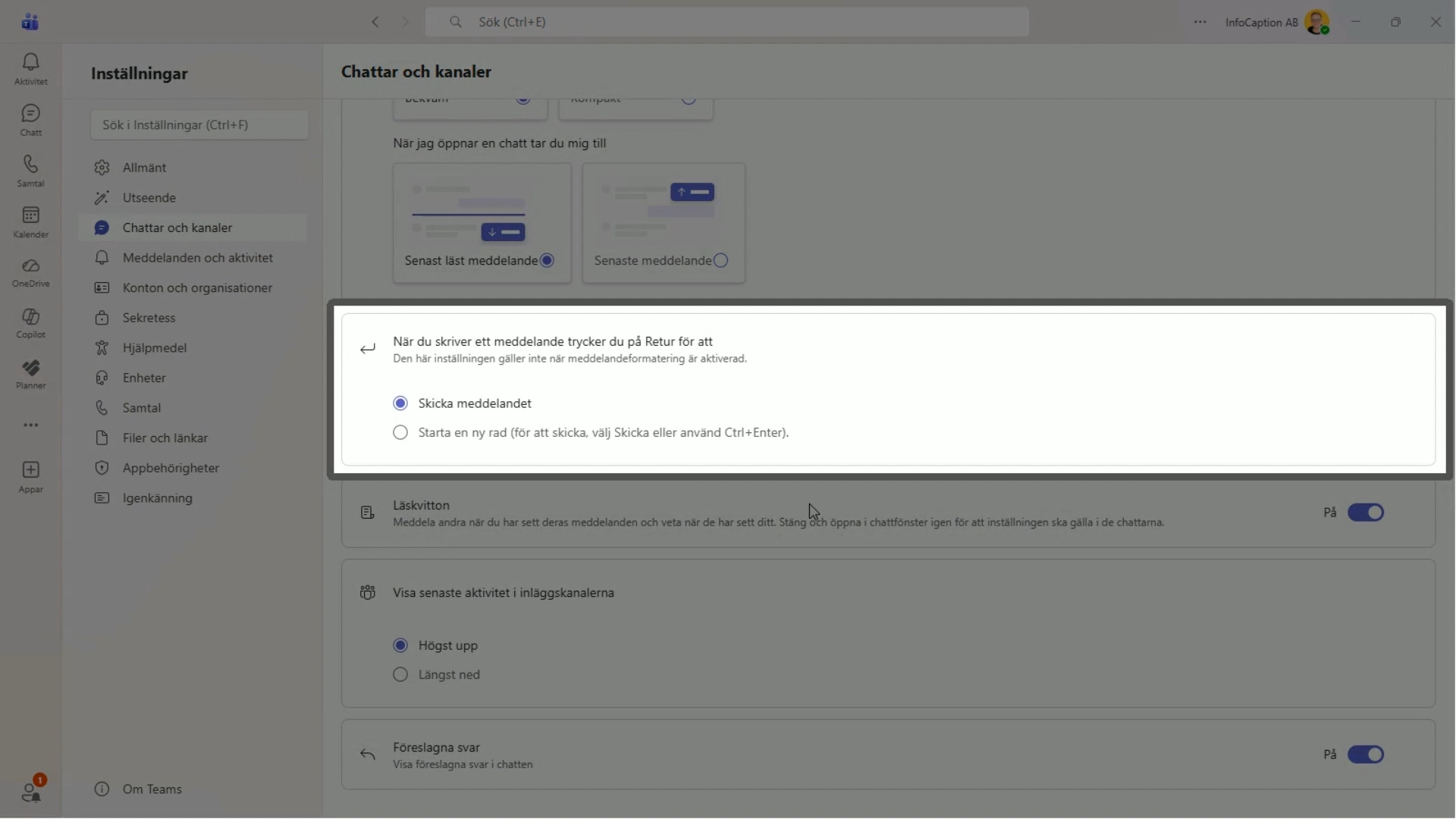
Brukar du råka skicka ett meddelande när du egentligen bara ville göra en radbrytning?
Nu kan du själv välja vad som ska hända när du trycker på Enter i Teams. Du kan ställa in Enter till att antingen skicka meddelandet eller skapa en ny rad.
En enkel inställning men praktisk för dig som ofta skriver lite längre meddelanden i Teams.
Behöver du dela ett meddelande från en konversation med någon annan?
I stället för att kopiera texten eller ta en skärmbild kan du vidarebefordra meddelandet direkt i Teams. På så sätt kan du snabbt skicka relevant information vidare till en annan person eller grupp.
Se hur det fungerar i videon
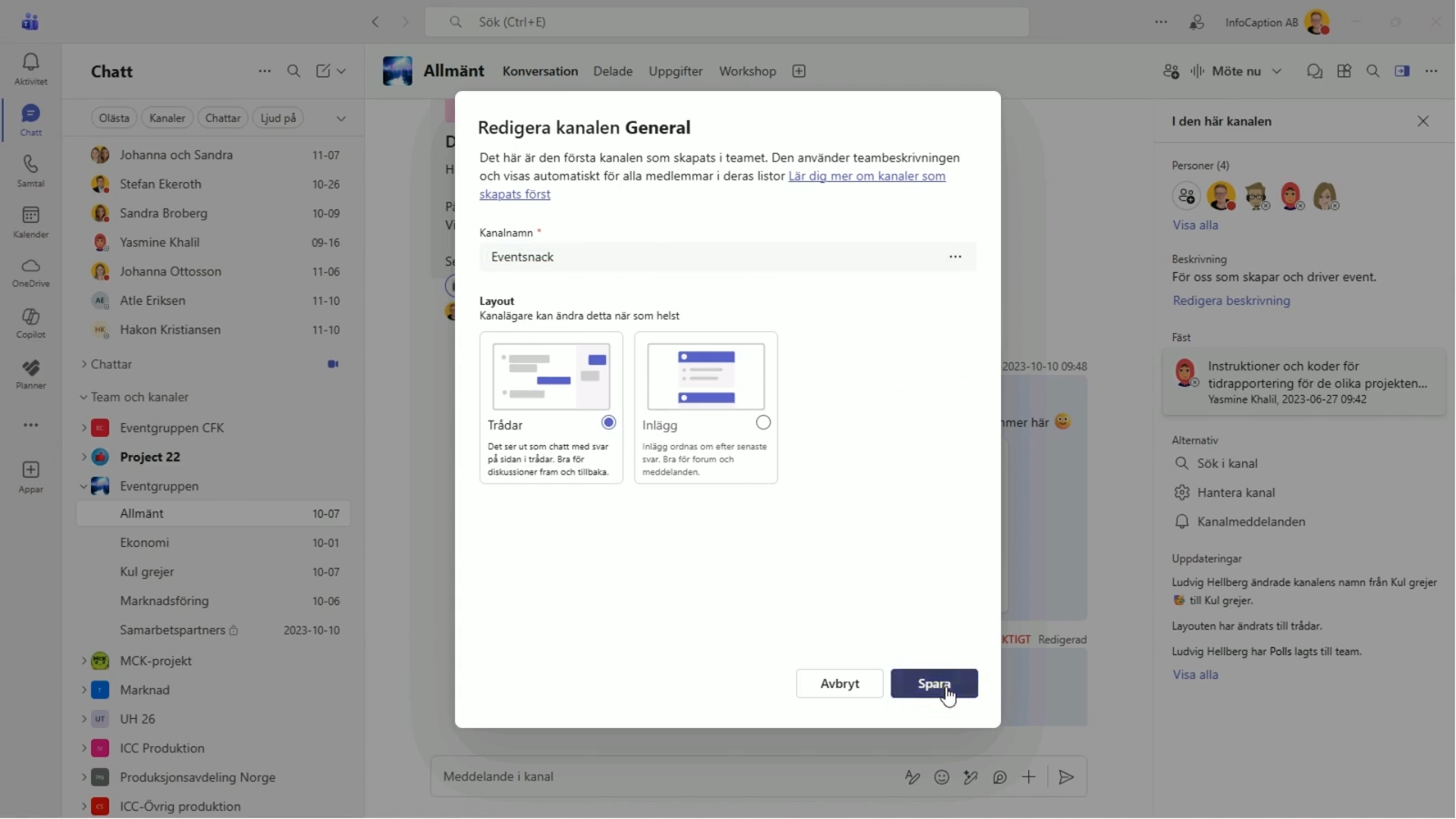
Ett tydligt kanalnamn gör det enklare att förstå var information hör hemma, särskilt i team med många kanaler.
Men visste du att det även går att byta namn på Allmänt-kanalen, som skapas automatiskt när ett nytt team skapas?
Det kan vara ett enkelt sätt att göra kanalstrukturen tydligare och bättre anpassad efter hur teamet faktiskt arbetar.
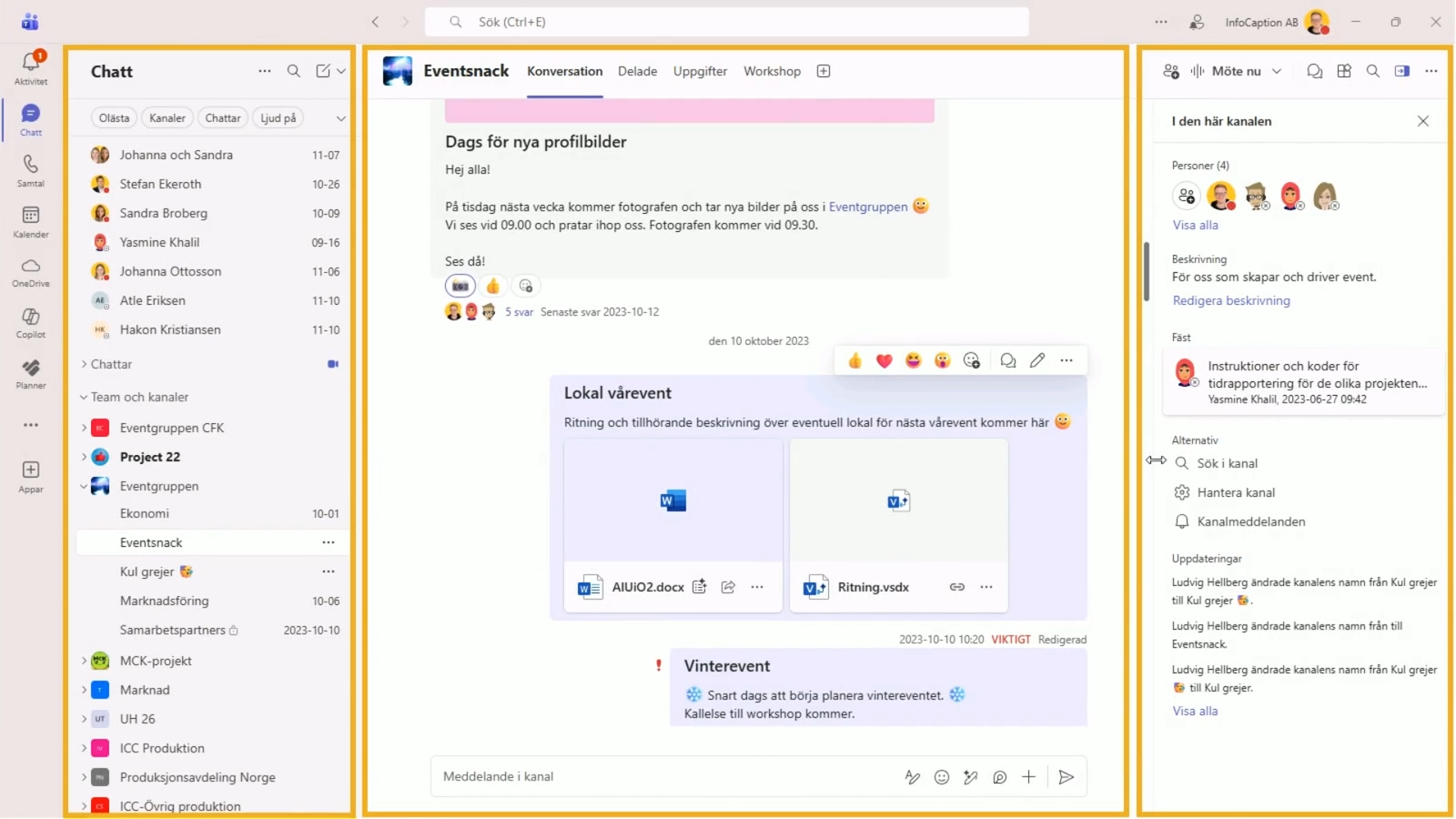
I Teams kan du anpassa hur mycket utrymme olika delar av gränssnittet tar på skärmen.
Genom att justera storleken på olika paneler kan du skapa mer utrymme för det du arbetar med och få en bättre överblick när det behövs.
En liten förändring som kan göra Teams lite smidigare att arbeta i.
De här tipsen är några exempel på den typ av korta och konkreta instruktioner som kan göra Microsoft 365 enklare att använda i vardagen.
I IC 365 får medarbetare tillgång till korta guider och skärminspelningar som visar hur olika funktioner i Microsoft 365 används, steg för steg. Innehållet är gjort för att vara enkelt att ta till sig och lätt att använda när en fråga uppstår mitt i arbetsdagen.
IC 365 uppdateras dessutom åtta gånger per år med nya och uppdaterade guider, så att stödet hänger med när Microsoft 365 förändras.

Forskningsprocessen är komplex. Se hur Akademiska sjukhuset samlar guider, stöd och arbetsflöden i InfoCaption för bättre struktur och överblick.
Läs om Livsmedelsverkets handbok som förenklar arbetsdagen, ökar tryggheten och skapar en gemensam grund för de digitala verktygen i organisationen.
Uddevallas vikarieportal gör det enklare för arbetssökande vikarier att snabbt förstå verksamheten, rekryteringsprocessen och vad som väntar inför...